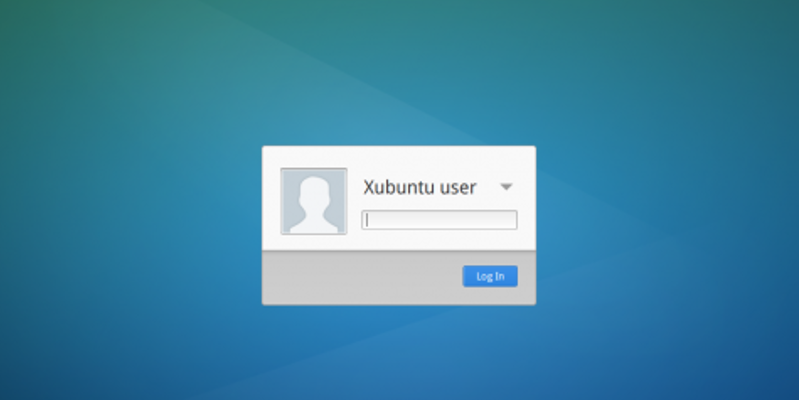
Автоматический вход в систему — это удобная функция, которая позволяет компьютеру загружаться сразу в рабочий стол без необходимости ввода пароля. Это особенно полезно для:
-
Терминальных станций
-
Информационных киосков
-
Автоматизированных рабочих мест
-
Удаленных серверов с графическим интерфейсом
Подготовка к настройке
Перед началом убедитесь, что:
-
У вас есть права администратора
-
Система использует LightDM в качестве менеджера входа
-
Вы знаете имя пользователя для автоматического входа
Настройка автоматического входа
-
Откройте терминал и отредактируйте файл конфигурации:
sudo mcedit /etc/lightdm/lightdm.conf
-
Найдите или добавьте секцию [SeatDefaults] и добавьте следующие параметры:
[SeatDefaults]
autologin-guest=false
autologin-user=имя_пользователя
autologin-user-timeout=0
autologin-session=lightdm-autologin
greeter-session=lightdm-gtk-greeter
user-session=xubuntu
Важно: замените “имя_пользователя” на реальное имя вашего пользователя.
-
Сохраните изменения и перезагрузите систему:
sudo reboot
Параметры конфигурации
-
autologin-guest=false - отключает гостевой вход
-
autologin-user - указывает пользователя для автоматического входа
-
autologin-user-timeout=0 - время ожидания перед автоматическим входом (0 - без ожидания)
-
autologin-session - тип сессии для автоматического входа
-
greeter-session - тип приветственного экрана
-
user-session - тип пользовательской сессии
Решение проблем
Если автоматический вход не работает:
-
Проверьте права доступа к файлу lightdm.conf
-
Убедитесь, что пользователь существует
-
Проверьте правильность написания имени пользователя
-
Перезапустите lightdm:
sudo service lightdm restart
Безопасность
Важно: автоматический вход снижает уровень безопасности системы. Рекомендуется:
-
Использовать эту функцию только на доверенных компьютерах
-
Регулярно менять пароль пользователя
-
Настроить файрвол
-
Включить шифрование диска
Заключение
Теперь ваш компьютер будет автоматически входить в систему без запроса пароля. Помните о мерах безопасности и используйте эту функцию только там, где это действительно необходимо.
Мы в соцсетях


