title: 'Анимированные смайлики в Pidgin' published: true date: '03-03-2011 05:00' sitemap: lastmod: '19-04-2025 06:41' taxonomy: category:
- Linux
- ALT Linux
- Мессенджер tag:
- Linux
- ALT Linux
- Мессенджер
-
Pidgin aura: pagetype: website description: 'Как добавить и настроить анимированные смайлики в Pidgin: пошаговая инструкция по установке, настройке отображения эмодзи и решению возможных проблем для более выразительного общения.' image: kolobok.png metadata: keywords: 'Pidgin, смайлики, ALT Linux, мессенджер' media_order: kolobok.png,smiles1.jpg,smiles2.jpg,smiles3.jpg process: twig: true
В процессе миграции на Linux мной было опробовано множество дистрибутивов. И так уж сложилось, что еще в те времена, когда мой компьютер работал под управлением ОС Windows, я использовал в качестве клиента обмена мгновенными сообщениями Pidgin («пиджин», ранее Gaim). Это модульный клиент мгновенного обмена сообщениями, поддерживающий наиболее популярные протоколы и распространяемый на условиях GNU General Public License. Он позволяет сохранять комментарии к пользователям из контакт-листа и объединять несколько контактов в один мета-контакт. Pidgin использует библиотеку GTK+ и является кроссплатформенным программным обеспечением.
Изначально именно кроссплатформенность Pidgin привлекла моё внимание, а также его простота в настройке и использовании. В дистрибутиве ALT Linux по умолчанию используется среда KDE, в которой в качестве клиента применяется Kopete. Но я привык к Pidgin, который, к моему удовольствию, нашелся в репозитории ALT Linux. Осталось его установить и настроить под свои нужды.
💡 Присоединяйтесь к нашим сообществам!
Будьте в курсе новых статей, обновлений и полезных материалов:
 ВКонтакте
Установка Pidgin
Инсталлируем Pidgin из репозитория:
apt-get install pidginНайти после установки клиент можно здесь: Меню KDE >> Интернет >> Клиент обмена мгновенными сообщениями Pidgin.
Процесс настройки подключения к учетным записям подробно описан в этой инструкции.
Стандартные смайлики
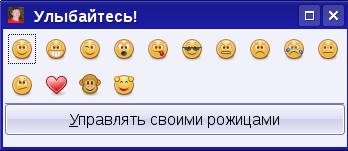
Первичный набор смайликов, который предлагает Pidgin «из коробки», не особенно богат и разнообразен:
Установка набора «Колобок»
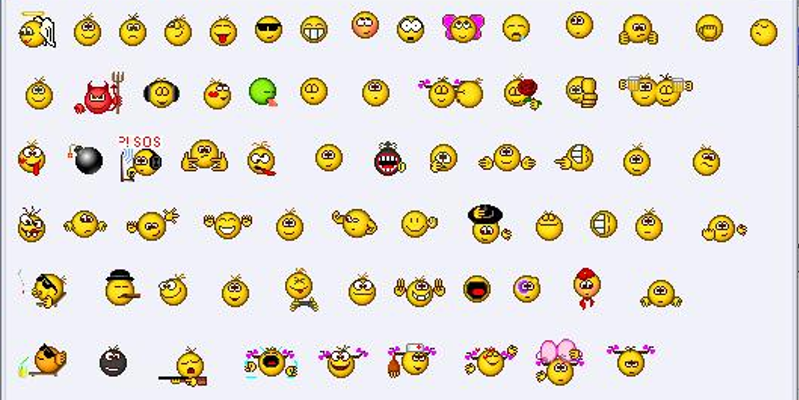
Нужно непременно такое положение вещей исправить! Запускаем браузер и ищем по запросу «Анимированные смайлики в Pidgin». Практически первая же ссылка привела меня к набору смешных рожиц, аналогичных смайлам в QIP (например, коллекции на pidgin-im.ru).
Скачиваем архив и распаковываем его. Полученную папку со смайликами копируем в системную директорию:
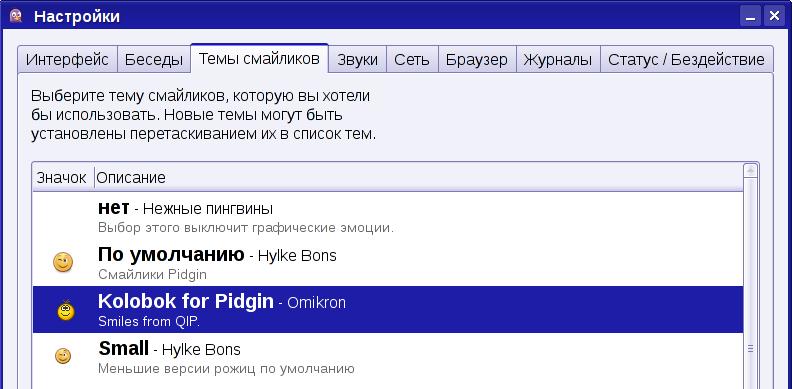
/usr/share/pixmaps/pidgin/emotes/Запускаем Pidgin и переходим в раздел Инструменты >> Настройки. Выбираем вкладку «Темы смайликов», и если вы всё сделали правильно, там появится дополнительный набор. Выбираем его и нажимаем кнопку «Закрыть».
Результат
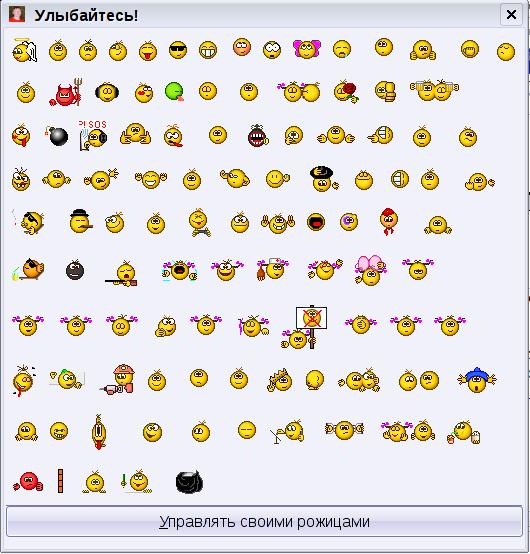
Дело сделано! Наслаждаемся общением, используя для выражения эмоций полученные анимированные смайлы :)
💡 Присоединяйтесь к нашим сообществам!
Будьте в курсе новых статей, обновлений и полезных материалов:
Мы в соцсетях


